1. Hubungkan kedua PC dengan menggunakan kabel UTP
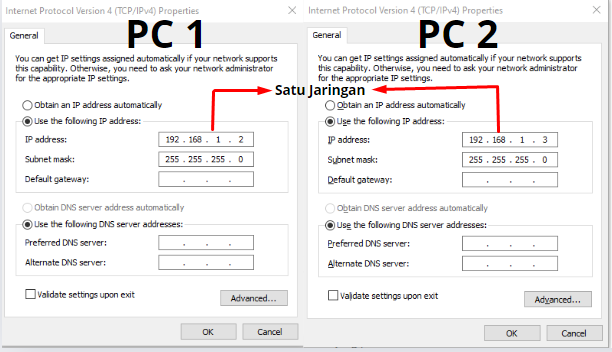
2. Setting IP Address pada kedua PC agar terdapat dalam satu Network, ini dimaksud supaya kedua PC dapat benar-benar terhubung, dan ini juga supaya kedua PC bisa saling bertukar data.
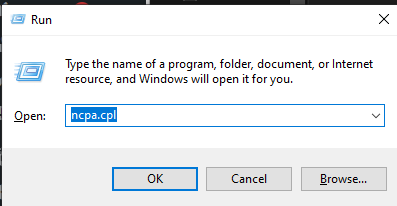
3. Untuk Setting IP Address buka Run –> ketikkan ncpa.cpl seperti pada gambar berikut ini
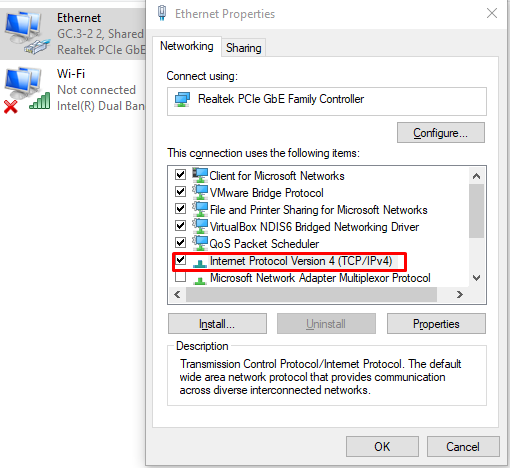
4. Klik Kanan Ethernet –> Proporties, Pilih Internet Protocol Version 4 (TCP/IPv4)
5. Isi IP Address dengan pilih Use The Following IP Address. Contoh seperti gambar dibawah ini
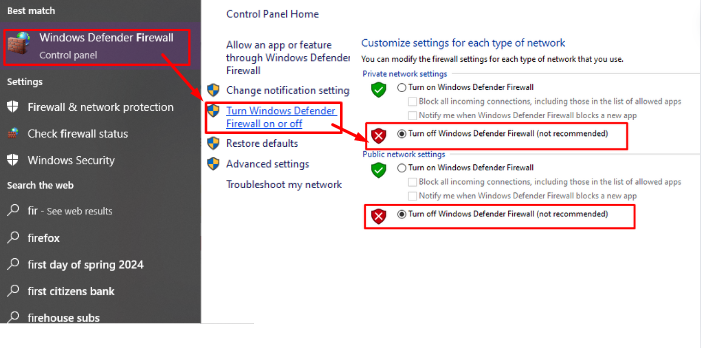
6. Nonaktifkan Firewall pada kedua PC tersebut. Menonaktifkan firewall ini sama dengan kita mematikan penghalang antara kedua PC untuk melakukan sharing data, anda bisa mematikannya dengan menu Windows Firewall > Turn Windows Firewall on or off > Turn off Windows Firewall lalu OK
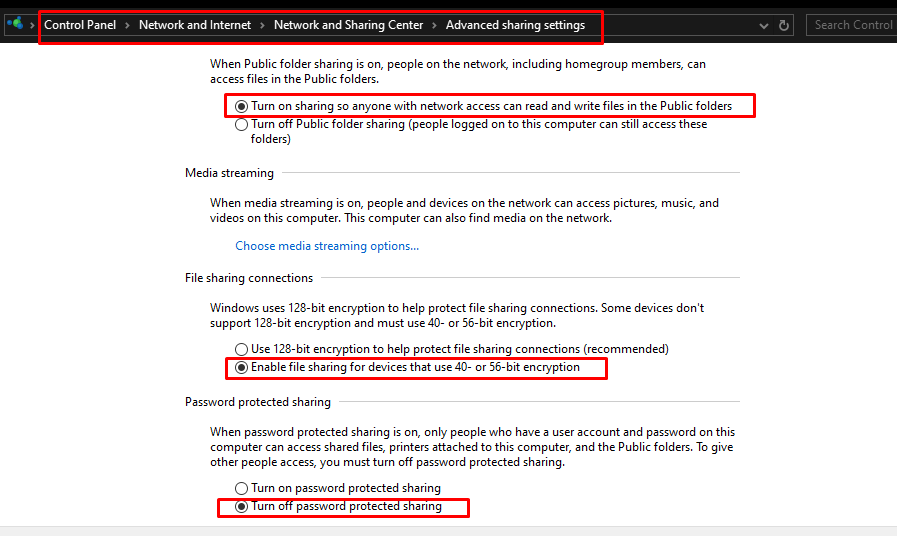
7. Aktifkan File Sharing dengan cara ketik Control Panel –> Network and Internet –> Network and Sharing Center –> Advanced Sharing Setting. Kemudian Aktifkan File Sharingnya seperti gambar berikut ini
8. Tunggu sampai saling terkoneksi, anda bisa mengeceknya di Commad Prompt
dengan perintah berikut : ping 192.168.1.3 (Untuk pig ke PC 2)
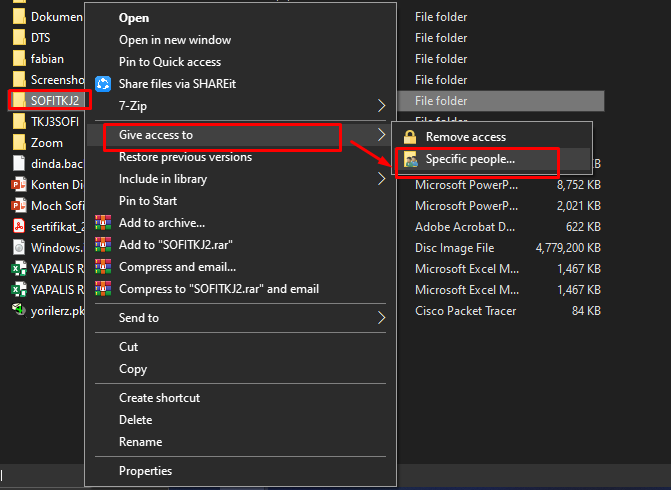
9. Buat Folder untuk dibuat file Sharing. klik Kanan Folder –> Give Access to –> Specific People.
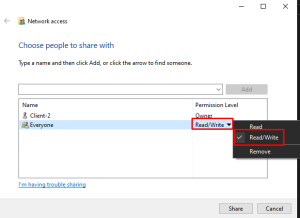
10. Pilih Everyone –> Pilih Add
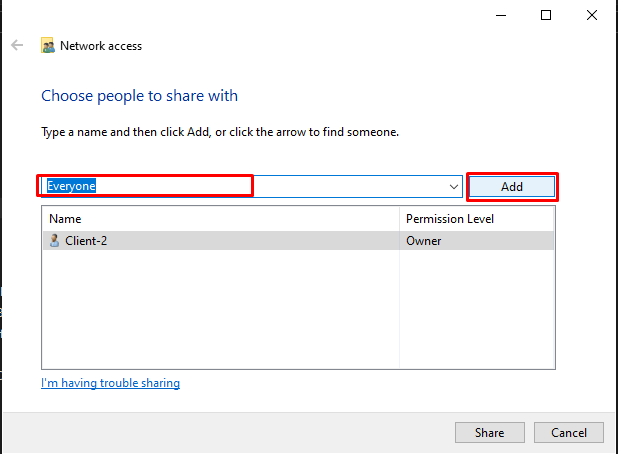
11. Ganti Permission Level dengan Read/Write
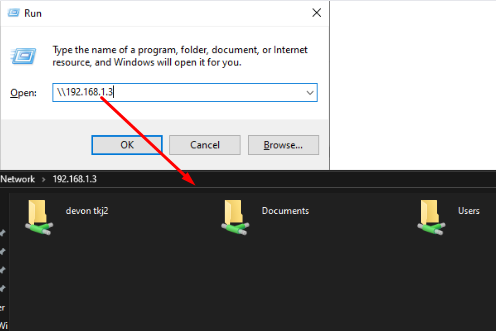
12. Untuk Menguji Cobanya silahkan akses berikut ini